狀態一目了然
選單列可顯示圖像、CPU 溫度、平均風扇 RPM,或並排、上下排列兩者。
FanBar 是免費開源的 Mac 選單列風扇控制 App。即時查看溫度與風扇轉速,設定固定轉速,或建立依溫度調整的風扇曲線。支援 macOS 11 及更新版本、相容的 Apple 晶片與 Intel Mac。
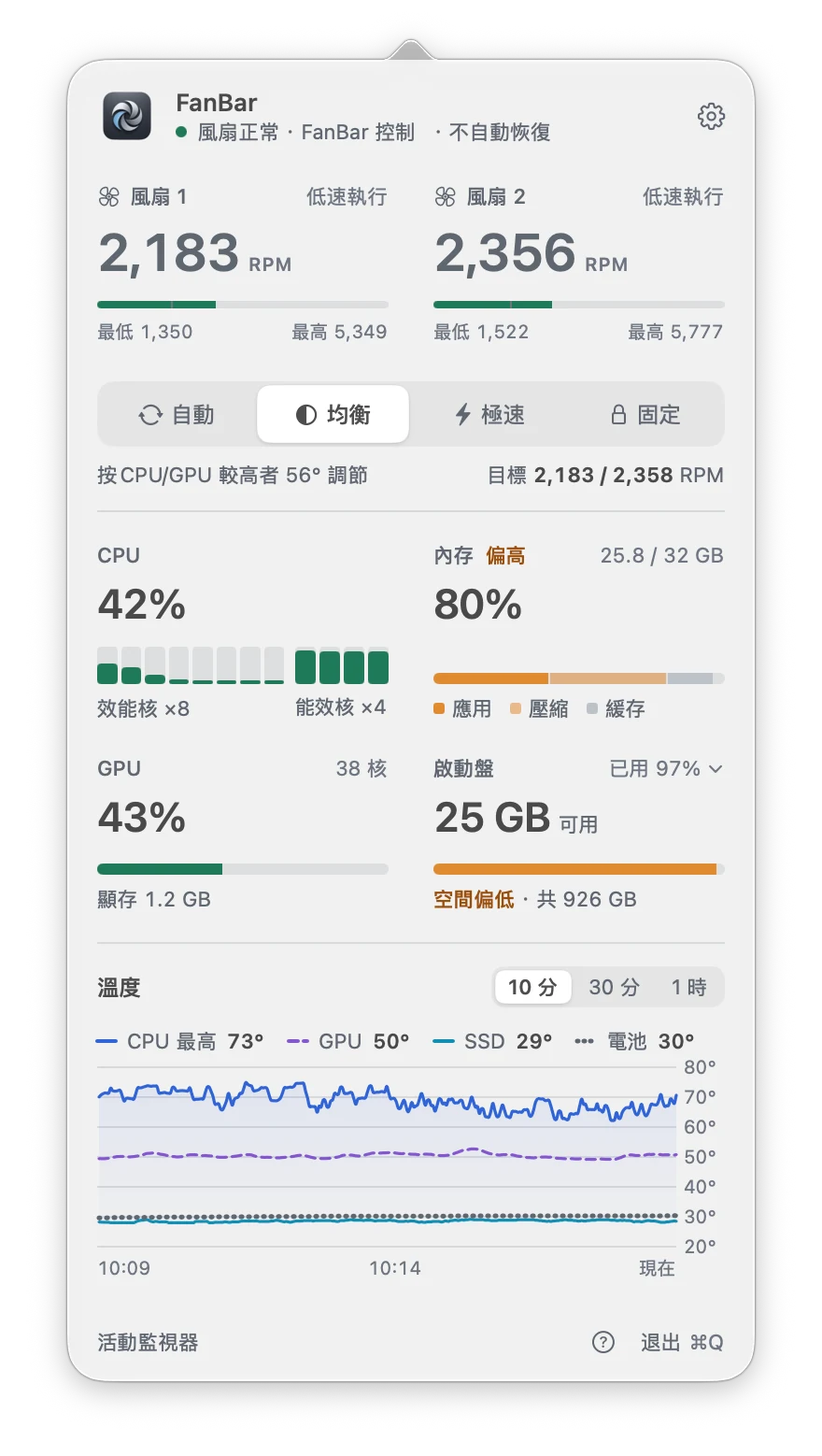
選單列可顯示圖像、CPU 溫度、平均風扇 RPM,或並排、上下排列兩者。
六種圖像可選,隨風扇旋轉,風扇停轉時緩緩靜止。
macOS 14 及更新版本可將 FanBar 加入桌面,查看 RPM、各風扇轉速與控制模式。
每個風扇先顯示轉速,轉速條從 0 到最大值;溫度趨勢可看 10 分鐘到 1 小時。
CPU、GPU、記憶體與磁碟集中在一個網格裡,依程度著色並附文字說明。
自動、固定目標轉速,或靜音、均衡、效能、極速預設。
每個預設都有獨立可編輯的曲線,將溫度對應到風扇轉速。
可選 CPU、GPU 或 SSD 驅動曲線;感測器無法使用時會安全回復。
可自訂門檻(60–105°C)與提示音;過熱時一鍵切換到最大散熱。
每 2–60 秒將溫度、風扇轉速與控制模式記錄到 CSV 檔案。
轉速始終限制在硬體範圍內;發生異常時會恢復系統自動控制。
English、简体中文、繁體中文、日本語、Русский 與 Français——無需重新啟動即可切換。
FanBar 平時讓 macOS 自行管理散熱,安全又安靜。只有在你明確授權已簽署的特權服務後,才會開放手動風扇控制;首次使用時會說明原因。
FanBar 安全嗎?看看 Helper 能做什麼(英文)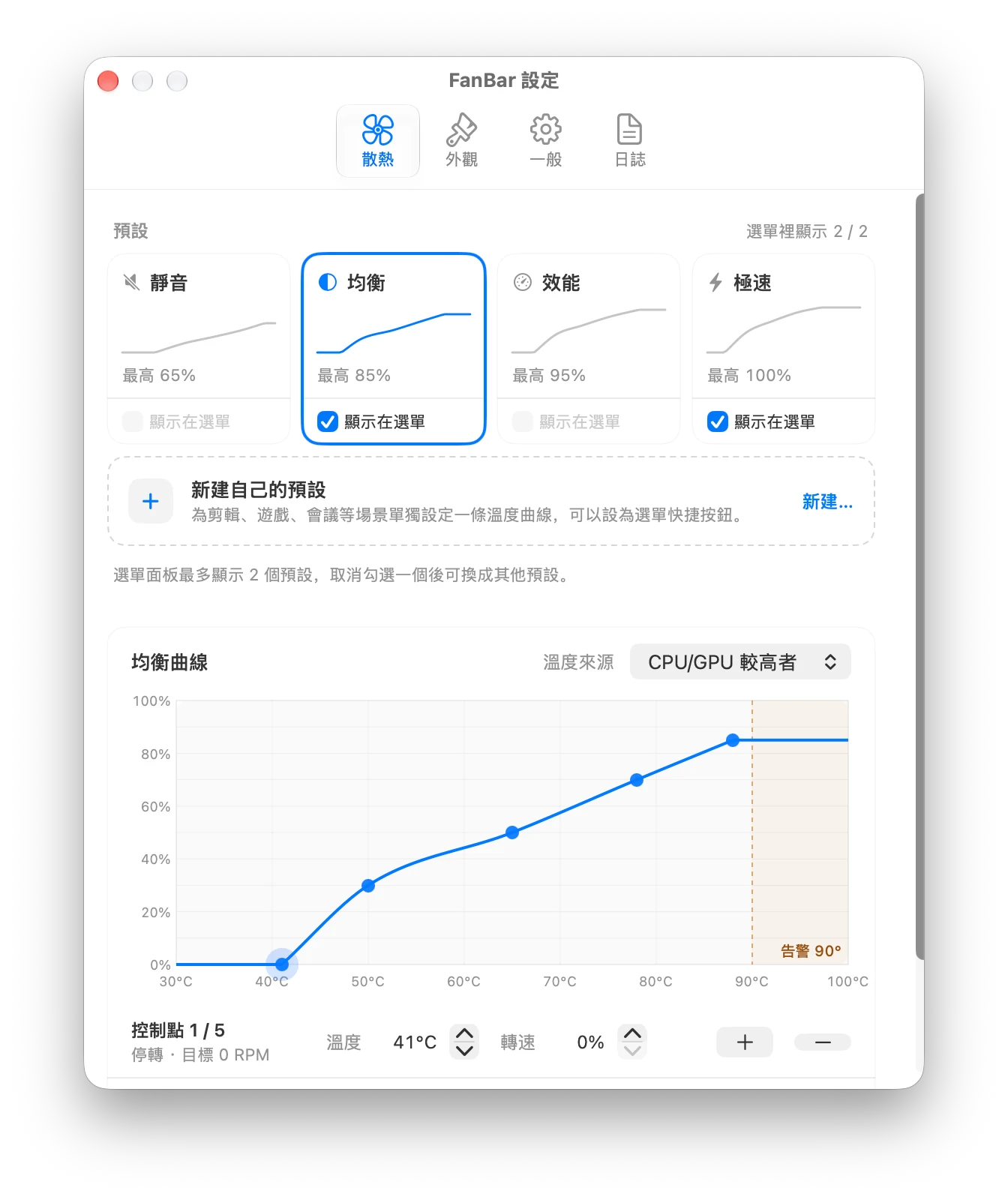
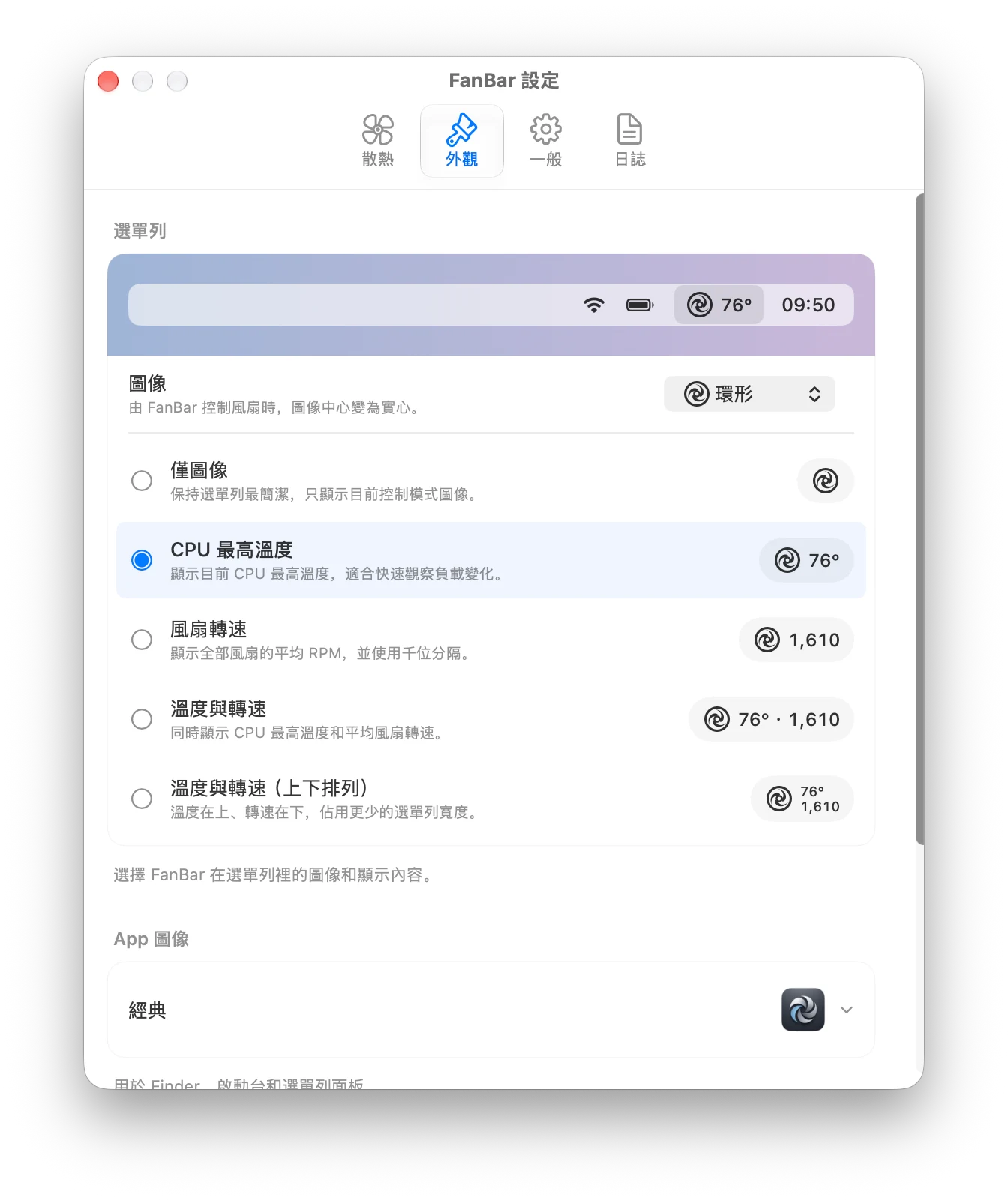
打開 FanBar,選單列就會顯示目前的溫度與轉速。
第一次切換模式時,完成一次 macOS 授權;不授權也能查看溫度和轉速。
選一個預設或固定轉速,隨時都能切回「自動」。
支援範圍、權限、授權條款,以及手動風扇控制實際做了什麼:簡短具體,不繞圈子。
FanBar 是免費開源的 macOS 選單列 App,可即時顯示 CPU、GPU、SSD 與電池溫度,並在需要時手動設定風扇轉速。它支援 macOS 11 Big Sur 及更新版本,以及能透過 AppleSMC 讀取風扇資料的 Apple 晶片與 Intel Mac。日常散熱仍由 macOS 自動管理,手動模式可隨時退回。
免費且開源,採用 GPL-3.0 授權,無需帳號、訂閱,也沒有廣告。經過公證的安裝檔發布在 GitHub Releases,完整原始碼(包含特權 Helper)公開可查。
macOS 11 Big Sur 及更新版本,Apple 晶片與 Intel Mac 皆可,前提是硬體能透過 AppleSMC 提供可讀取的風扇資料。桌面小工具需要 macOS 14 及更新版本;控制服務在 macOS 13 及更新版本透過 SMAppService 註冊,macOS 11–12 則使用 launchd。
只有手動控制風扇時才需要,而且必須由你授權。FanBar.app 透過特權 XPC 與已簽署的 FanBarHelper 溝通:Helper 以 root 執行,但不提供任意 SMC 寫入,只能讀取風扇狀態、設定有限範圍內的目標值,以及恢復自動控制。如果你從不啟用風扇控制,Helper 會一直閒置。
所有支援的 Mac 都能讀取 CPU 與 GPU 溫度;硬體提供對應感測器時,也會讀取 SSD 與電池溫度。它會讀取每個風扇的目前轉速與硬體上下限,選單列可顯示圖像、CPU 溫度、平均轉速或兩者組合。CPU 或 GPU 達到你設定的門檻(60–105°C,預設 90°C)時,可選擇傳送通知。
共六種:自動(交還 macOS 控制)、固定目標轉速,以及靜音、均衡、效能、極速四個預設曲線。每個預設都有獨立可編輯的溫度 → 轉速曲線,並可固定到選單列面板;預設可在 15 分鐘、30 分鐘或 1 小時後自動恢復「自動」。
目標轉速始終限制在每個風扇回報的硬體範圍內;當預設到期、App 結束或連線中斷、控制服務失敗時,FanBar 會恢復 macOS 自動控制,手動設定不會在背景悄悄持續生效。
英文、簡體中文、繁體中文、日文、俄文與法文。在「設定 → 一般 → 介面語言」中選擇跟隨系統或指定語言,選單列面板、設定視窗、引導流程與狀態提示都會立即切換,無需重新啟動。
經過公證的 Apple 晶片、Intel 與通用版安裝檔。免費開源,也坦白說明手動控制的取捨。
MACOS 11 以上 · APPLE 晶片與 INTEL · DMG 與 HOMEBREW
最新版本:FanBar 0.6.3,發布於 2026年10月19日 · 查看更新內容(英文)